

Nuevas funcionalidades en las aulas virtuales: guía rápida para docentes
¿Entraste al aula virtual y algo se veía diferente? No fue tu imaginación. Las aulas Moodle de la Universidad incorporaron nuevos desarrollos, y aunque varios cambios ocurren de forma automática, otros vale la pena conocer, revisar o activar. Esta nota te explica exactamente qué hay de nuevo, qué conviene ajustar y qué herramientas tienes ahora disponibles.
Incorporar nuevas funcionalidades significa empezar de cero. A menudo se trata de incorporar mejoras que facilitan el trabajo diario, como encontrar recursos más rápido, organizar mejor el curso o aprovechar herramientas que antes no estaban disponibles.
Recientemente, las aulas virtuales de la Universidad incorporaron nuevos desarrollos en Moodle. Estos incluyen cambios en la navegación, la visualización de recursos y la gestión de los cursos, además de nuevas funciones que pueden apoyar distintas estrategias de enseñanza. Algunos ajustes se aplicaron automáticamente. Otros conviene revisarlos para mantener una buena experiencia para el estudiantado.
Si usas el formato de curso por pestañas, gestionas archivos de gran tamaño o buscas nuevas formas de organizar grupos, comunicarte con tu clase o integrar sesiones síncronas, esta actualización incluye novedades relevantes. Incluso cambios pequeños, como una nueva forma de ver archivos o mejoras en la navegación, pueden influir en el aprendizaje en línea.
En esta guía encontrarás un recorrido práctico por las principales novedades: qué cambió, qué ajustes es recomendable revisar y qué herramientas nuevas están disponibles para enriquecer tus aulas virtuales. El objetivo es que identifiques lo que realmente puede facilitar la labor docente y mejorar la experiencia de aprendizaje.
Lo que ya cambió sin que tuvieras que hacer nada
Estos cambios se aplicaron automáticamente en toda la plataforma. No requieren ninguna acción de tu parte, pero es útil saber qué esperar:
| ¿Qué cambia? | ¿Qué significa para ti? |
| Nueva iconografía | Todos los íconos de la plataforma —incluyendo los bloques de Actividades, Recursos y Calificaciones— se actualizaron. Solo se ven diferente; las funciones son las mismas. |
| Recursos en ventana emergente | Los archivos PDF, Word, PowerPoint, imágenes y objetos Genially ahora se abren en un pop-up automático, sin abrir nuevas pestañas. No requiere configuración adicional. |
| Botón ‘Regresar’ | Disponible en todas las aulas al entrar a cualquier recurso o actividad. En el formato OneTopic reemplaza la miga de pan; en los demás formatos convive con ella. |
| Banner y pie de página | Ajustados desde la administración de la plataforma. Sin acción requerida del docente. |
Dos ajustes que conviene revisar en tu aula
Algunos cambios no son automáticos pero sí recomendados. Si usas estas funciones, entra a tu aula y verifica cómo quedaron configuradas:
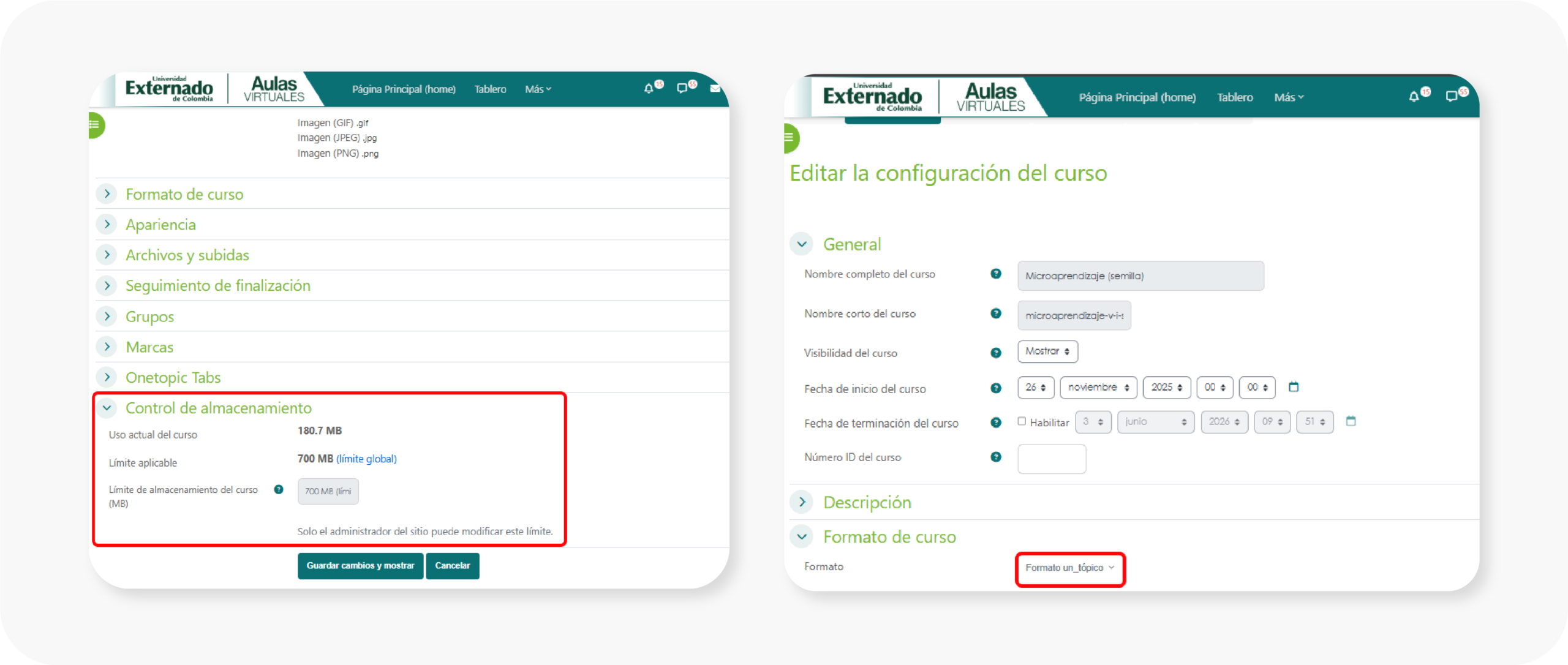
Control de almacenamiento
La plataforma ahora registra el peso total de cada aula y genera una alerta cuando se supera el límite definido por el administrador. Puedes consultar en cualquier momento el peso desde Configuración del aula. Si recibes una alerta, el siguiente paso es revisar qué archivos pueden optimizarse o eliminarse. El peso máximo de tu aula virtual debe ser 700MB.
Formato OneTopic / Pestañas
Si organizas tu aula con pestañas, ahora tienes control completo sobre la identidad visual desde la configuración del aula. Puedes personalizar:
- Color de pestañas (activa, inactiva y texto)
- Banner del curso, que ahora se carga directamente desde esta sección y ya no se agrega en la sección general
Los valores de color se ingresan en formato hexadecimal, precedidos por el símbolo #. Vale revisar cómo quedó tu aula y ajustar si es necesario.
Herramientas nuevas para explorar según tu necesidad
La actualización incorporó cuatro plugins opcionales. Ninguno es obligatorio, pero cada uno responde a situaciones pedagógicas concretas que pueden enriquecer la experiencia de tus estudiantes:
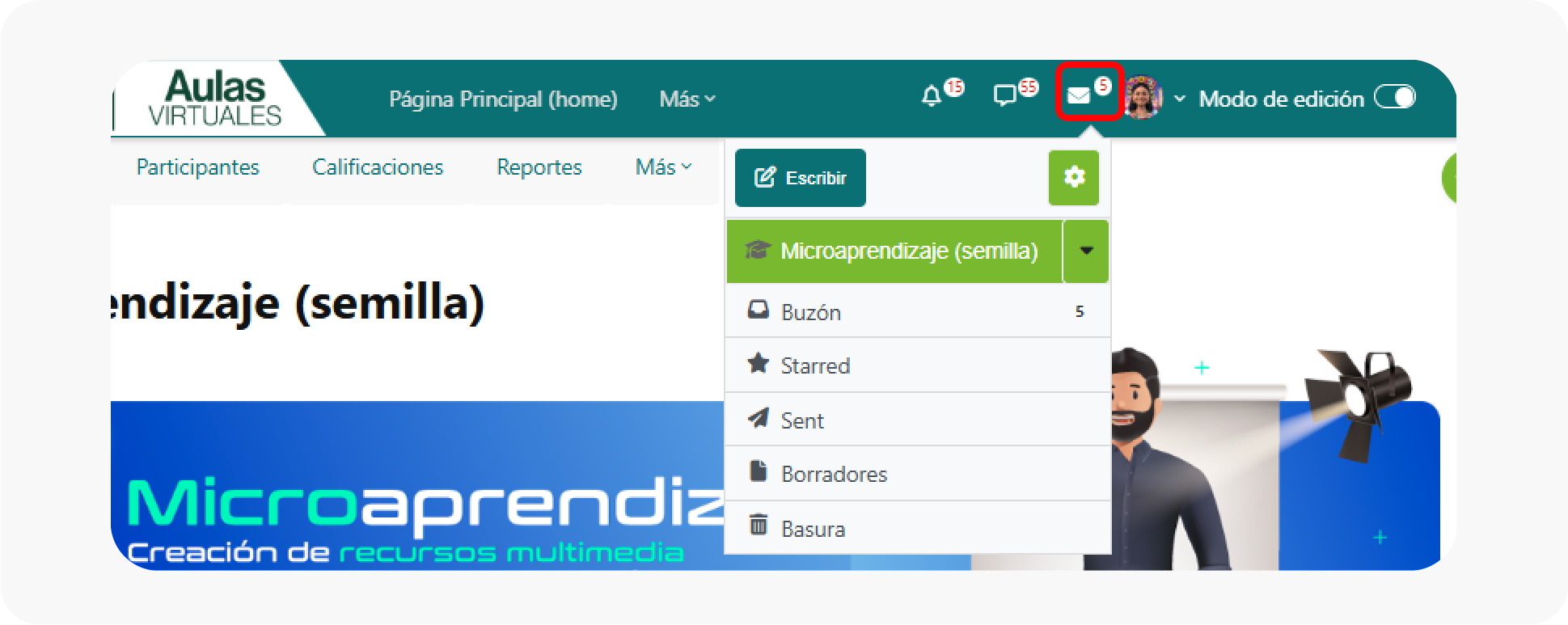
| ✉️ Plugin Correo (Mail) |
| ¿Quieres centralizar la comunicación con tus estudiantes dentro del aula? Este plugin incorpora un sistema de mensajería interna con una interfaz similar a un correo web, vinculada al contexto de cada curso. – Bandeja de entrada, salida y borradores. – Filtros por curso y búsqueda de mensajes. – Envío de mensajes con archivos adjuntos (según configuración del administrador). – Editor de texto con soporte para imágenes, audio, video e hipervínculos. – Registro de mensajes para trazabilidad: la notificación llega al buzón del estudiante y queda copiada en el aula. |
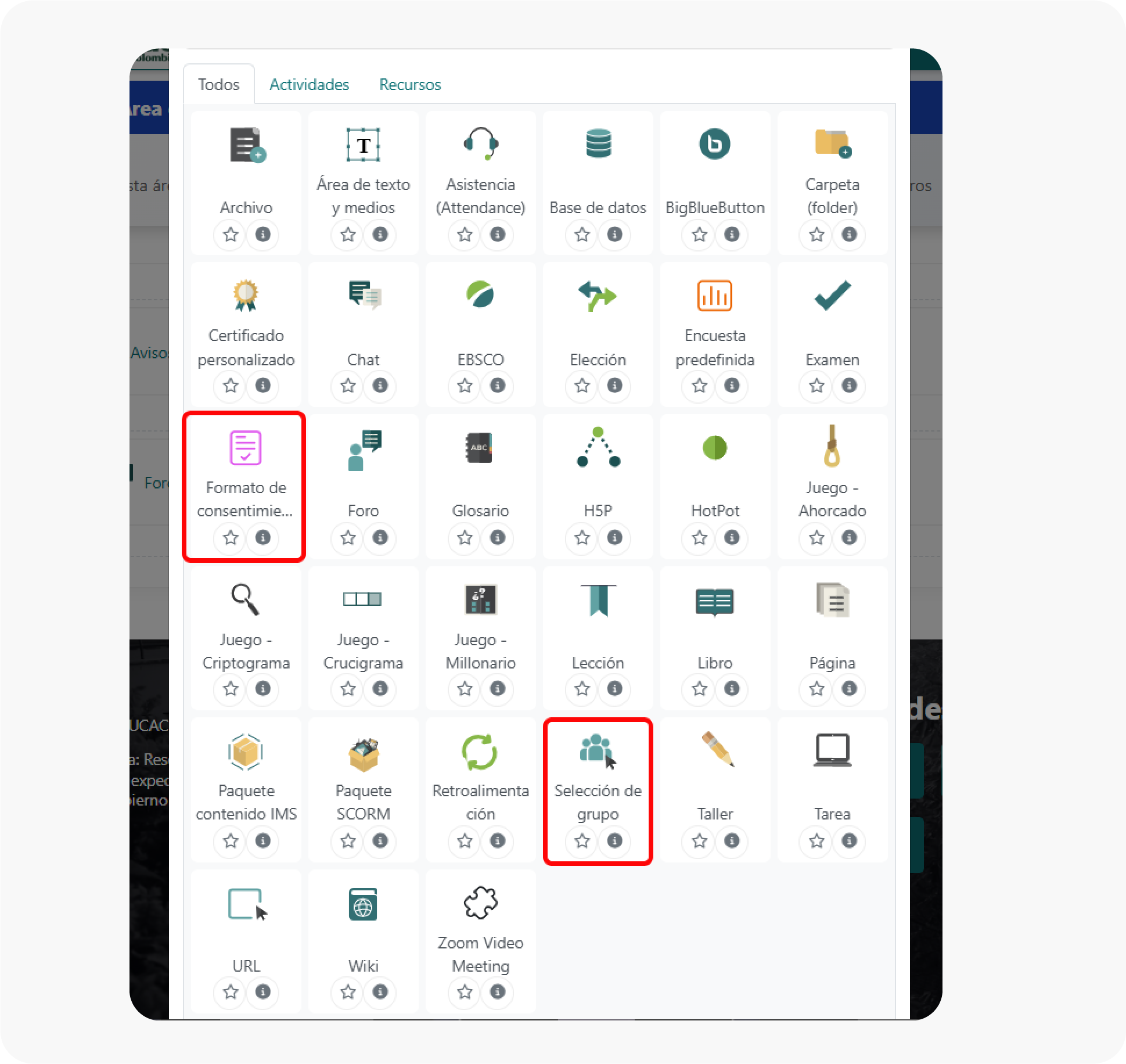
| 👥 Plugin Selección de grupo (Group Choice) |
| ¿Tus estudiantes trabajan en equipos y prefieres que se organicen solos? Con este plugin se inscriben de forma autónoma en los grupos que tú defines, sin intervención manual. -Los grupos deben existir previamente (Participantes > Grupos). -El docente configura cuántos estudiantes puede tener cada grupo. -Se puede definir si los estudiantes ven quiénes están en cada grupo. -Opción de permitir o restringir el cambio de grupo hasta una fecha límite. |
| 📋 Plugin Formulario de consentimiento (Consent Form) |
| ¿Tienes contenidos que requieren aceptación previa? Este plugin solicita a los estudiantes su autorización expresa antes de dar acceso a recursos, evaluaciones o actividades específicas. -Útil para consentimientos académicos, normativos, de uso de datos o participación en investigaciones. -Los recursos asociados permanecen ocultos hasta que el estudiante acepta. -Una vez otorgado el consentimiento, Moodle habilita el acceso automáticamente. |
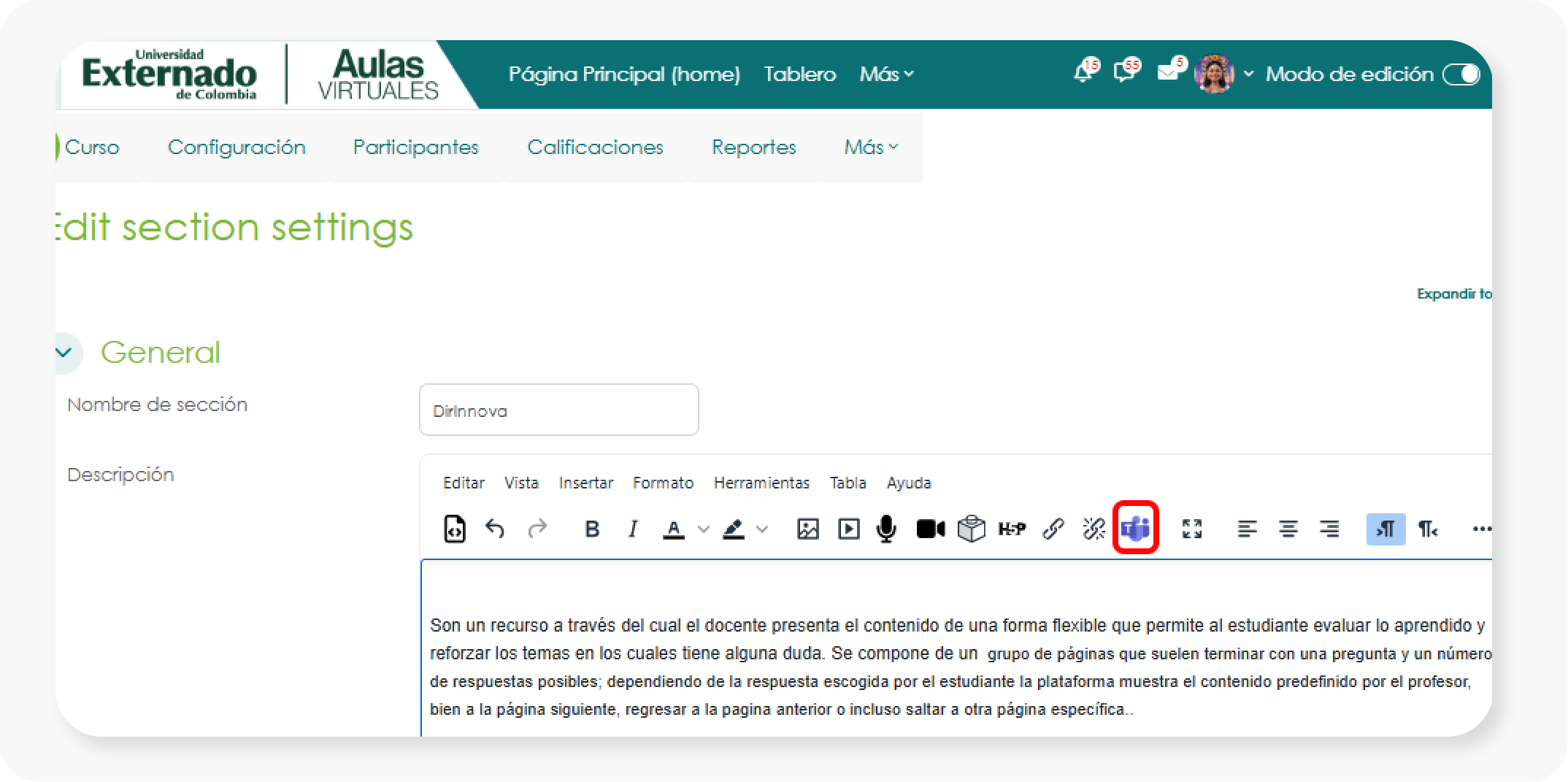
| 👩🏻💻 Plugin Teams |
| ¿Programas sesiones sincrónicas? Ahora puedes crear y gestionar reuniones de Microsoft Teams directamente desde el editor de texto del aula, sin salir de Moodle. -Disponible desde cualquier actividad, recurso o sección del aula. -Genera un enlace automático de acceso a la reunión. -Centraliza la gestión de sesiones síncronas en un solo entorno. |
Una plataforma actualizada es una invitación a revisar el aula con ojos nuevos. Más que adaptarse a los cambios técnicos, la pregunta pedagógica sigue siendo la misma: ¿el entorno virtual que tenemos hoy facilita el aprendizaje que queremos promover?
Referencias
- Moodle HQ. (2024). Moodle 4.x release notes. Moodle Documentation. https://docs.moodle.org/
- Moodle HQ. (2024). Plugin Mail documentation. https://moodle.org/plugins/local_mail
Noábi Arbeláez — Dirección de Innovación Educativa Digital